Domain gehaltsfrage.de kaufen?
Wir ziehen mit dem Projekt
gehaltsfrage.de um.
Sind Sie am Kauf der Domain
gehaltsfrage.de interessiert?
domain@kv-gmbh.de · 0541-91531010
Domain gehaltsfrage.de kaufen?
Wie finde ich AppData Ordner?
Um den AppData-Ordner auf einem Windows-Computer zu finden, musst du zunächst den Windows Explorer öffnen. Anschließend klickst du auf die Schaltfläche "Ansicht" in der oberen Menüleiste und aktivierst die Option "Ausgeblendete Elemente anzeigen". Dadurch werden versteckte Dateien und Ordner sichtbar, darunter auch der AppData-Ordner. Du kannst dann den Pfad C:\Benutzer\DeinBenutzername\AppData eingeben, um direkt zum AppData-Ordner zu gelangen. Alternativ kannst du auch "%appdata%" in das Suchfeld des Windows Explorers eingeben, um direkt zum Roaming-Ordner innerhalb des AppData-Ordners zu gelangen. **
Ist der AppData-Ordner wichtig?
Ja, der AppData-Ordner ist wichtig, da er von Windows verwendet wird, um Anwendungsdaten für Benutzerprofile zu speichern. Viele Anwendungen speichern dort Konfigurationsdateien, Zwischenspeicher und andere Daten, die für ihre ordnungsgemäße Funktion erforderlich sind. Es wird empfohlen, den AppData-Ordner nicht zu löschen oder zu verschieben, da dies zu Problemen mit Anwendungen führen kann. **

Ähnliche Suchbegriffe für AppData-Ordner
Top-Angebote
Produkte zum Begriff AppData-Ordner:
-
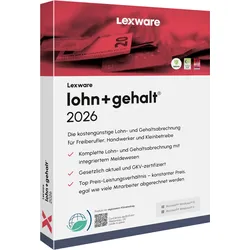
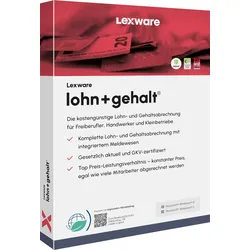
Lexware Lohn + Gehalt 2026Lexware Lohn Gehalt 2026 ? Professionelle Lohnabrechnung für Unternehmen jeder Größe Mit Lexware Lohn Gehalt 2026 verwalten Unternehmen ihre komplette Lohn- und Gehaltsabrechnung effizient, gesetzeskonform und zeitsparend. Die Software unterstützt Arbeitgeber, Steuerbüros und Personalabteilungen bei sämtlichen Aufgaben rund um Entgeltabrechnung, Sozialversicherung, Meldungen und gesetzliche Dokumentationspflichten. Gleichzeitig integriert die aktuelle Version bereits alle wichtigen gesetzlichen Änderungen für das Jahr 2026 automatisch in die Abrechnung. Besonders durch die steigenden Anforderungen in der Lohnbuchhaltung benötigen Unternehmen eine zuverlässige Softwarelösung, die gesetzliche Vorgaben automatisch berücksichtigt und Arbeitsprozesse vereinfacht. Genau hier setzt Lexware Lohn und Gehalt 2026 an. Moderne Funktionen, automatisierte Prozesse und digitale Schnittstellen sorgen...399,95 €*Versand: 0,00 €Sichere Weiterleitung zum Anbieter
-
WISO Lohn & Gehalt 2020Mit WISO Lohn & Gehalt 365 [2019], Vollversion, [Download] erledigen Sie die monatliche- Lohn- und Gehaltsabrechnung für bis zu 15 Mitarbeiter. Die Software unterstützt Sie beim Einhalten der vielfältigen Richtlinien. Stammdatenpflege Gelungene Personalverwaltung funktioniert nur, wenn sämtliche Informationen zu einem Mitarbeiter erfasst und gespeichert werden können. Mit WISO Lohn & Gehalt kein Problem: abc Abrechnung Erledigen Sie für die Geschäftsjahre 2018 und 2019 monatlich die Lohn- und Gehaltsrechnung. Bis zu 15 Mitarbeiter können pro Kalenderjahr abgerechnet werden. Die Zahlungsanweisung an Mitarbeiter und Sozial- sowie Steuerträger lösen Sie dank integriertem Online-Banking direkt in der Software. Lohnarten WISO Lohn & Gehalt rechnet auch vermögenswirksame Leistungen, Überstundenzuschläge, Urlaubsgeld und viele andere Lohnarten ab. Erfasste Arbeitszeit...174,90 €*Versand: 0,00 €Sichere Weiterleitung zum Anbieter
-
WISO Lohn & Gehalt 365WISO Lohn & Gehalt 365 ist eine professionelle Software, die Unternehmen und Selbstständigen bei der Lohn- und Gehaltsabrechnung unterstützt. Mit der Software können Benutzer problemlos und schnell Lohn- und Gehaltsabrechnungen erstellen, Steuern und Sozialabgaben berechnen und die Abrechnungen an die relevanten Stellen übermitteln. Die Software ist benutzerfreundlich und einfach zu bedienen, so dass auch Nutzer ohne tiefes Fachwissen in der Buchhaltung die Lohnabrechnung korrekt durchführen können. Es gibt verschiedene Funktionen, die es den Benutzern ermöglichen, schnell auf wichtige Informationen zuzugreifen, wie zum Beispiel eine übersichtliche Darstellung der Gehaltsabrechnungen oder eine Zusammenfassung der geleisteten Überstunden. WISO Lohn & Gehalt 365 wird regelmäßig aktualisiert und an die neuesten Gesetzesänderungen angepasst, um sicherzustellen, dass die Benutzer i...189,99 €*Versand: 0,00 €Sichere Weiterleitung zum Anbieter


-
Fehlt der Minecraft AppData Mods Ordner?
Es ist möglich, dass der Minecraft AppData Mods Ordner fehlt, wenn du Minecraft auf einer anderen Plattform als Windows verwendest. Auf Mac und Linux befindet sich der Mods Ordner normalerweise im Minecraft-Verzeichnis. Wenn du den Mods Ordner nicht finden kannst, kannst du ihn manuell erstellen, um Mods zu installieren. **
-
Wie finde ich den Ordner AppData?
Um den Ordner AppData zu finden, musst du zunächst den Windows Explorer öffnen. Klicke dann auf die Suchleiste oben und gebe "%appdata%" ein. Drücke Enter und es sollte dich direkt zum AppData-Ordner führen. Alternativ kannst du auch den Pfad "C:\Benutzer\DeinBenutzername\AppData" manuell eingeben, um den Ordner zu finden. Stelle sicher, dass du versteckte Dateien und Ordner anzeigen lässt, da der AppData-Ordner standardmäßig ausgeblendet ist. Wenn du den Ordner weiterhin nicht finden kannst, kannst du auch in der Systemsteuerung unter "Ordneroptionen" nachsehen, ob die Option zum Anzeigen versteckter Dateien aktiviert ist. **
-
Wo finde ich den Ordner AppData?
Der Ordner AppData befindet sich normalerweise im Benutzerverzeichnis auf einem Windows-Betriebssystem. Um darauf zuzugreifen, kannst du die Tastenkombination Windows + R drücken, " %appdata% " eingeben und auf "OK" klicken. Alternativ kannst du auch über den Datei-Explorer navigieren, indem du zu "C:\Benutzer\DeinBenutzername\" gehst und dort den Ordner "AppData" findest. Beachte jedoch, dass der Ordner standardmäßig ausgeblendet ist, also musst du möglicherweise die Option "Ausgeblendete Elemente einblenden" aktivieren. **
-
Wie kopiere ich den AppData-Ordner?
Um den AppData-Ordner zu kopieren, öffne den Windows Explorer und navigiere zu "C:\Benutzer\[Dein Benutzername]". Dort findest du den Ordner "AppData". Klicke mit der rechten Maustaste auf den Ordner und wähle "Kopieren". Navigiere dann zu dem Zielort, an dem du den Ordner kopieren möchtest, klicke mit der rechten Maustaste und wähle "Einfügen". **


Wo finde ich den Ordner AppData Roaming?
Der Ordner AppData Roaming befindet sich normalerweise im Benutzerverzeichnis auf einem Windows-System. Um darauf zuzugreifen, können Sie die Tastenkombination Windows + R drücken, "appdata" eingeben und auf OK klicken. Alternativ können Sie auch über den Datei-Explorer navigieren, indem Sie zu "C:\Benutzer\IhrBenutzername\AppData\Roaming" gehen. Stellen Sie sicher, dass versteckte Dateien und Ordner angezeigt werden, da der AppData-Ordner standardmäßig ausgeblendet ist. In diesem Ordner werden Daten von Anwendungen gespeichert, die für alle Benutzerkonten auf dem Computer zugänglich sein sollen. **
Wie kann der AppData-Ordner verschoben werden?
Um den AppData-Ordner zu verschieben, können Sie die folgenden Schritte befolgen: Öffnen Sie den Windows Explorer und navigieren Sie zu Ihrem Benutzerverzeichnis. Klicken Sie mit der rechten Maustaste auf den AppData-Ordner und wählen Sie "Eigenschaften" aus. Gehen Sie zum Tab "Pfad" und klicken Sie auf "Verschieben". Wählen Sie den neuen Speicherort für den AppData-Ordner aus und klicken Sie auf "OK". **
Top-Angebote
Produkte zum Begriff AppData-Ordner:
-
Lexware Lohn + Gehalt 2020Unsere Lohnabrechnungsprogramme ? sicher, einfach und gesetzlich aktuell Gehaltsabrechnungen für Ihre Mitarbeiter erstellen Sie mit den Programmen von Lexware einfach - und dank regelmäßiger Updates - auch gesetzlich aktuell . Die Bedienung der Programme ist kinderleicht, sodass Sie sich die Kosten für Steuerberater sparen können. Unsere Lohnabrechnungsprogramme führen Sie sicher durch die Abrechnungen Ihrer Mitarbeiter und berechnen viele Abzüge, Zuschläge und Abgaben bereits automatisch. Auch für Sonderformen, Beiträge zur Altersvorsorge oder die Abrechnung von Reisekosten verfügt unsere zuverlässige Lohnabrechnungssoftware über hilfreiche Assistenten oder Zusatzmodule. Meldewesen und Bescheinigungen für die Lohnbuchhaltung Mit Lexware sparen Sie bei Ihren Gehaltsabrechnungen jede Menge Zeit. Egal ob bei der Lohnsteueranmeldung der Erste...349,99 €*Versand: 0,00 €Sichere Weiterleitung zum Anbieter
-
Lexware Lohn + Gehalt 2026Lexware Lohn Gehalt 2026 ? Professionelle Lohnabrechnung für Unternehmen jeder Größe Mit Lexware Lohn Gehalt 2026 verwalten Unternehmen ihre komplette Lohn- und Gehaltsabrechnung effizient, gesetzeskonform und zeitsparend. Die Software unterstützt Arbeitgeber, Steuerbüros und Personalabteilungen bei sämtlichen Aufgaben rund um Entgeltabrechnung, Sozialversicherung, Meldungen und gesetzliche Dokumentationspflichten. Gleichzeitig integriert die aktuelle Version bereits alle wichtigen gesetzlichen Änderungen für das Jahr 2026 automatisch in die Abrechnung. Besonders durch die steigenden Anforderungen in der Lohnbuchhaltung benötigen Unternehmen eine zuverlässige Softwarelösung, die gesetzliche Vorgaben automatisch berücksichtigt und Arbeitsprozesse vereinfacht. Genau hier setzt Lexware Lohn und Gehalt 2026 an. Moderne Funktionen, automatisierte Prozesse und digitale Schnittstellen sorgen...399,95 €*Versand: 0,00 €Sichere Weiterleitung zum Anbieter
-
WISO Lohn & Gehalt 2020Mit WISO Lohn & Gehalt 365 [2019], Vollversion, [Download] erledigen Sie die monatliche- Lohn- und Gehaltsabrechnung für bis zu 15 Mitarbeiter. Die Software unterstützt Sie beim Einhalten der vielfältigen Richtlinien. Stammdatenpflege Gelungene Personalverwaltung funktioniert nur, wenn sämtliche Informationen zu einem Mitarbeiter erfasst und gespeichert werden können. Mit WISO Lohn & Gehalt kein Problem: abc Abrechnung Erledigen Sie für die Geschäftsjahre 2018 und 2019 monatlich die Lohn- und Gehaltsrechnung. Bis zu 15 Mitarbeiter können pro Kalenderjahr abgerechnet werden. Die Zahlungsanweisung an Mitarbeiter und Sozial- sowie Steuerträger lösen Sie dank integriertem Online-Banking direkt in der Software. Lohnarten WISO Lohn & Gehalt rechnet auch vermögenswirksame Leistungen, Überstundenzuschläge, Urlaubsgeld und viele andere Lohnarten ab. Erfasste Arbeitszeit...174,90 €*Versand: 0,00 €Sichere Weiterleitung zum Anbieter
-
Wie finde ich AppData Ordner?
Um den AppData-Ordner auf einem Windows-Computer zu finden, musst du zunächst den Windows Explorer öffnen. Anschließend klickst du auf die Schaltfläche "Ansicht" in der oberen Menüleiste und aktivierst die Option "Ausgeblendete Elemente anzeigen". Dadurch werden versteckte Dateien und Ordner sichtbar, darunter auch der AppData-Ordner. Du kannst dann den Pfad C:\Benutzer\DeinBenutzername\AppData eingeben, um direkt zum AppData-Ordner zu gelangen. Alternativ kannst du auch "%appdata%" in das Suchfeld des Windows Explorers eingeben, um direkt zum Roaming-Ordner innerhalb des AppData-Ordners zu gelangen. **
-
Ist der AppData-Ordner wichtig?
Ja, der AppData-Ordner ist wichtig, da er von Windows verwendet wird, um Anwendungsdaten für Benutzerprofile zu speichern. Viele Anwendungen speichern dort Konfigurationsdateien, Zwischenspeicher und andere Daten, die für ihre ordnungsgemäße Funktion erforderlich sind. Es wird empfohlen, den AppData-Ordner nicht zu löschen oder zu verschieben, da dies zu Problemen mit Anwendungen führen kann. **
-
Fehlt der Minecraft AppData Mods Ordner?
Es ist möglich, dass der Minecraft AppData Mods Ordner fehlt, wenn du Minecraft auf einer anderen Plattform als Windows verwendest. Auf Mac und Linux befindet sich der Mods Ordner normalerweise im Minecraft-Verzeichnis. Wenn du den Mods Ordner nicht finden kannst, kannst du ihn manuell erstellen, um Mods zu installieren. **
-
Wie finde ich den Ordner AppData?
Um den Ordner AppData zu finden, musst du zunächst den Windows Explorer öffnen. Klicke dann auf die Suchleiste oben und gebe "%appdata%" ein. Drücke Enter und es sollte dich direkt zum AppData-Ordner führen. Alternativ kannst du auch den Pfad "C:\Benutzer\DeinBenutzername\AppData" manuell eingeben, um den Ordner zu finden. Stelle sicher, dass du versteckte Dateien und Ordner anzeigen lässt, da der AppData-Ordner standardmäßig ausgeblendet ist. Wenn du den Ordner weiterhin nicht finden kannst, kannst du auch in der Systemsteuerung unter "Ordneroptionen" nachsehen, ob die Option zum Anzeigen versteckter Dateien aktiviert ist. **
Ähnliche Suchbegriffe für AppData-Ordner
-
WISO Lohn & Gehalt 365WISO Lohn & Gehalt 365 ist eine professionelle Software, die Unternehmen und Selbstständigen bei der Lohn- und Gehaltsabrechnung unterstützt. Mit der Software können Benutzer problemlos und schnell Lohn- und Gehaltsabrechnungen erstellen, Steuern und Sozialabgaben berechnen und die Abrechnungen an die relevanten Stellen übermitteln. Die Software ist benutzerfreundlich und einfach zu bedienen, so dass auch Nutzer ohne tiefes Fachwissen in der Buchhaltung die Lohnabrechnung korrekt durchführen können. Es gibt verschiedene Funktionen, die es den Benutzern ermöglichen, schnell auf wichtige Informationen zuzugreifen, wie zum Beispiel eine übersichtliche Darstellung der Gehaltsabrechnungen oder eine Zusammenfassung der geleisteten Überstunden. WISO Lohn & Gehalt 365 wird regelmäßig aktualisiert und an die neuesten Gesetzesänderungen angepasst, um sicherzustellen, dass die Benutzer i...189,99 €*Versand: 0,00 €Sichere Weiterleitung zum Anbieter
-
Lexware lohn+gehalt 2025Lexware lohn+gehalt 2025, Jahreslizenz - Produktbeschreibung Lexware lohn+gehalt 2025, Jahreslizenz: Die professionelle Lösung für Ihre Lohn- und Gehaltsabrechnung Eine präzise und rechtskonforme Lohn- und Gehaltsabrechnung ist ein entscheidender Bestandteil des Personalmanagements. **Lexware lohn+gehalt 2025, Jahreslizenz** bietet eine umfassende und benutzerfreundliche Softwarelösung, die speziell für kleine und mittelständische Unternehmen entwickelt wurde. Die Software unterstützt Sie bei der Abwicklung von Lohn- und Gehaltsabrechnungen und ermöglicht es Ihnen, alle gesetzlichen Anforderungen zu erfüllen. Mit Lexware lohn+gehalt 2025 verwalten Sie die Abrechnungen Ihrer Mitarbeiter effizient und sicher. In dieser ausführlichen Produktbeschreibung erfahren Sie alles über die Funktionen, Vorteile und Systemvoraussetzungen von Lexware lohn+gehalt 2025 und warum es die ideale Wahl für...499,95 €*Versand: 0,00 €Sichere Weiterleitung zum Anbieter
-
Lexware Lohn + Gehalt Premium 2020Lexware Lohn + Gehalt Premium 2020, 365 Tage Laufzeit, Download Die komplette Personalwirtschaft. Lohn- und Gehaltsabrechnung, Fehlzeitenverwaltung und Reisekostenabrechnung für kleine und mittlere Unternehmen Mit dieser netzwerkfähigen Software erledigen Sie Ihre Lohn- und Gehaltsabrechnungen, Fehlzeitenverwaltung und Reisekostenabrechnungen kostengünstig und garantiert rechtssicher! Egal wie viele Mitarbeiter oder Reisende Sie abrechnen oder verwalten ? der Preis bleibt immer gleich ohne versteckte Kosten! 5 Arbeitsplätze (im lokalen Netzwerk) bis zu 200 Mitarbeiter abrechnen Lohn- & Gehaltsabrechnung Integriertes Meldeverfahren Schnittstellen & Service-Module Abrechnung von Kurzarbeit Maschinelle Bescheinigungen Mehrere Firmen verwalten Fehlzeitenverwaltung Lohnauskunft Reisekostenabrechnung 365 Tage Laufzeit: Innerhalb der 36...929,99 €*Versand: 0,00 €Sichere Weiterleitung zum Anbieter
-
Wo finde ich den Ordner AppData?
Der Ordner AppData befindet sich normalerweise im Benutzerverzeichnis auf einem Windows-Betriebssystem. Um darauf zuzugreifen, kannst du die Tastenkombination Windows + R drücken, " %appdata% " eingeben und auf "OK" klicken. Alternativ kannst du auch über den Datei-Explorer navigieren, indem du zu "C:\Benutzer\DeinBenutzername\" gehst und dort den Ordner "AppData" findest. Beachte jedoch, dass der Ordner standardmäßig ausgeblendet ist, also musst du möglicherweise die Option "Ausgeblendete Elemente einblenden" aktivieren. **
-
Wie kopiere ich den AppData-Ordner?
Um den AppData-Ordner zu kopieren, öffne den Windows Explorer und navigiere zu "C:\Benutzer\[Dein Benutzername]". Dort findest du den Ordner "AppData". Klicke mit der rechten Maustaste auf den Ordner und wähle "Kopieren". Navigiere dann zu dem Zielort, an dem du den Ordner kopieren möchtest, klicke mit der rechten Maustaste und wähle "Einfügen". **
-
Wo finde ich den Ordner AppData Roaming?
Der Ordner AppData Roaming befindet sich normalerweise im Benutzerverzeichnis auf einem Windows-System. Um darauf zuzugreifen, können Sie die Tastenkombination Windows + R drücken, "appdata" eingeben und auf OK klicken. Alternativ können Sie auch über den Datei-Explorer navigieren, indem Sie zu "C:\Benutzer\IhrBenutzername\AppData\Roaming" gehen. Stellen Sie sicher, dass versteckte Dateien und Ordner angezeigt werden, da der AppData-Ordner standardmäßig ausgeblendet ist. In diesem Ordner werden Daten von Anwendungen gespeichert, die für alle Benutzerkonten auf dem Computer zugänglich sein sollen. **
-
Wie kann der AppData-Ordner verschoben werden?
Um den AppData-Ordner zu verschieben, können Sie die folgenden Schritte befolgen: Öffnen Sie den Windows Explorer und navigieren Sie zu Ihrem Benutzerverzeichnis. Klicken Sie mit der rechten Maustaste auf den AppData-Ordner und wählen Sie "Eigenschaften" aus. Gehen Sie zum Tab "Pfad" und klicken Sie auf "Verschieben". Wählen Sie den neuen Speicherort für den AppData-Ordner aus und klicken Sie auf "OK". **
* Alle Preise verstehen sich inklusive der gesetzlichen Mehrwertsteuer und ggf. zuzüglich Versandkosten. Die Angebotsinformationen basieren auf den Angaben des jeweiligen Shops und werden über automatisierte Prozesse aktualisiert. Eine Aktualisierung in Echtzeit findet nicht statt, so dass es im Einzelfall zu Abweichungen kommen kann. ** Hinweis: Teile dieses Inhalts wurden von KI erstellt.